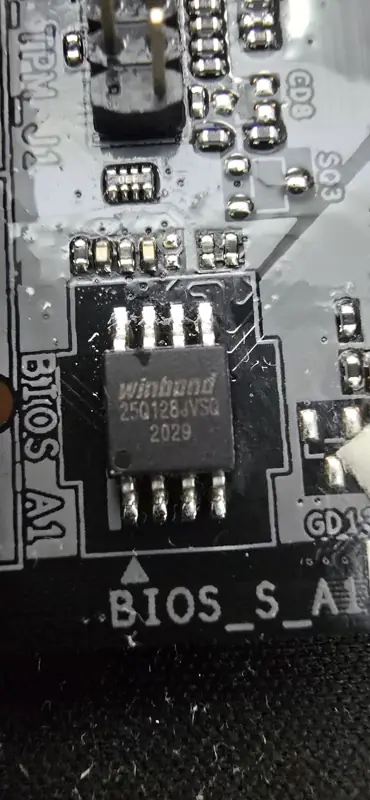
מחשב נייח נתקע בלוגו — שבב ה-BIOS הוחלף
הבעיה: המחשב עלה עד מסך הלוגו של היצרן ונתקע שם, בכל הפעלה מחדש.
מה עשינו: איתרנו שהבעיה בשבב ה-BIOS שעל לוח האם (שבב Winbond בתמונה) והחלפנו אותו. המחשב עלה כרגיל, בלי להחליף לוח.
עוד על תיקון לוח אם
20 תקלות אמיתיות שתוקנו לאחרונה במעבדה שלנו ביהלום 4 בבאר יעקב — עם התמונות שצולמו על שולחן העבודה. לכל מקרה: מה הלקוח חווה, ומה בפועל עשינו כדי לתקן. ברוב המקרים המטרה זהה: לאתר את הרכיב שנפגע ולתקן רק אותו, במקום להחליף לוח או מחשב שלם. ודבר אחד קבוע בכל תיקון — המחשב חוזר אליכם נקי ומבריק, בלי קשר לסוג העבודה.
תיקון לוח אם ברמת הרכיב הוא איתור הרכיב הספציפי שכשל על הלוח — שבב, בקר טעינה, נגד או מחבר — והחלפתו תחת מיקרוסקופ, במקום להחליף את כל הלוח. כך הלוח המקורי נשאר, הרישיונות נשמרים, ובמחשבים עם אחסון מולחם גם המידע נשאר. המקרים כאן תוקנו כך במעבדה ביהלום 4 בבאר יעקב.
הבעיה: המחשב עלה עד מסך הלוגו של היצרן ונתקע שם, בכל הפעלה מחדש.
מה עשינו: איתרנו שהבעיה בשבב ה-BIOS שעל לוח האם (שבב Winbond בתמונה) והחלפנו אותו. המחשב עלה כרגיל, בלי להחליף לוח.
עוד על תיקון לוח אם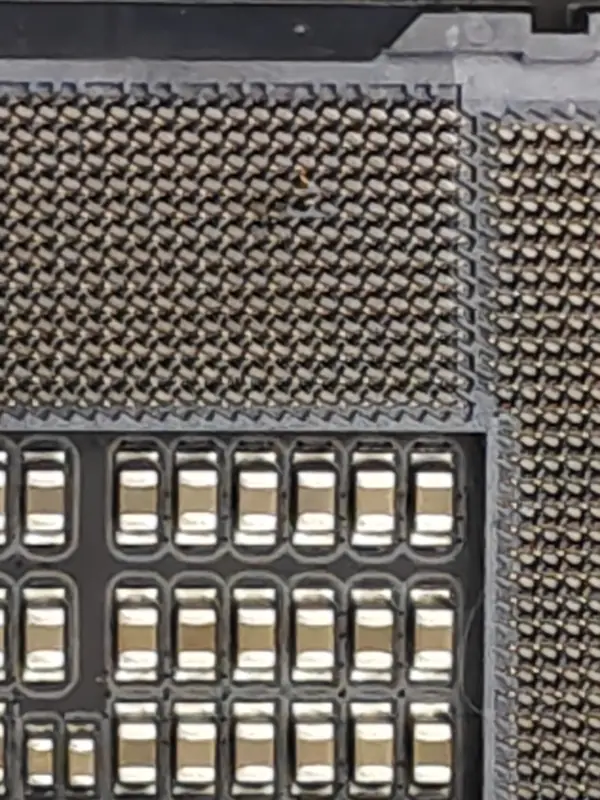
הבעיה: בשקע המעבד בלוח האם היו פינים כפופים, מה שגורם בדרך כלל לתקלות עלייה, זיכרון שלא מזוהה או מחשב שלא עולה בכלל.
מה עשינו: יישרנו את הפינים אחד-אחד תחת מיקרוסקופ. הלוח נשמר ולא הוחלף.
עוד על תיקון לוח אם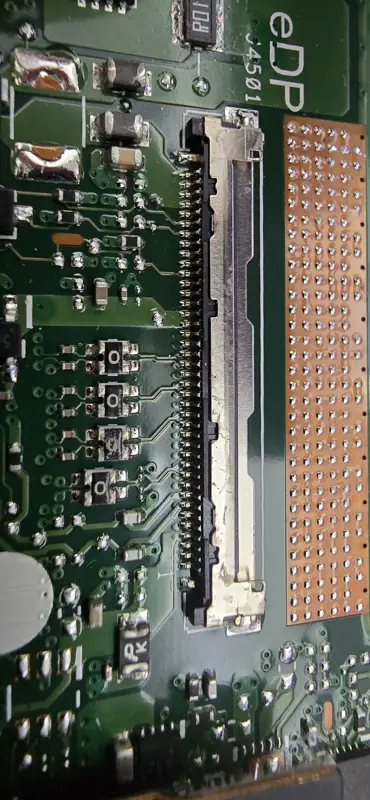
הבעיה: המחשב הנייד נדלק אבל המסך נשאר שחור.
מה עשינו: התקלה הייתה במחבר המסך (eDP) שעל לוח האם, שבתמונה. תיקנו את המחבר והתמונה חזרה — בלי להחליף מסך ובלי להחליף לוח.
עוד על תיקון לוח אם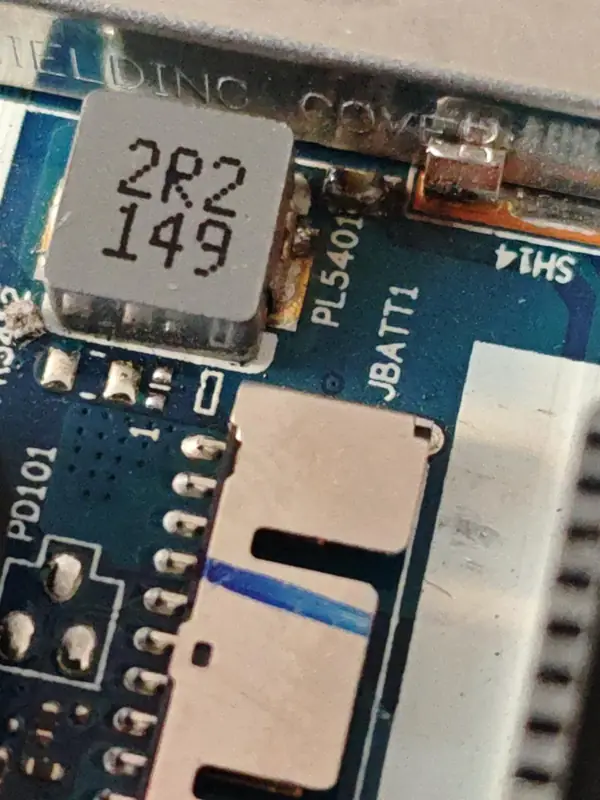
הבעיה: המחשב הנייד הפסיק להיטען.
מה עשינו: איתרנו רכיב תקול במעגל הטעינה, ליד מחבר הסוללה, והחלפנו רק אותו — תיקון ברמת הרכיב במקום החלפת לוח.
עוד על תיקון שקע ומעגל טעינה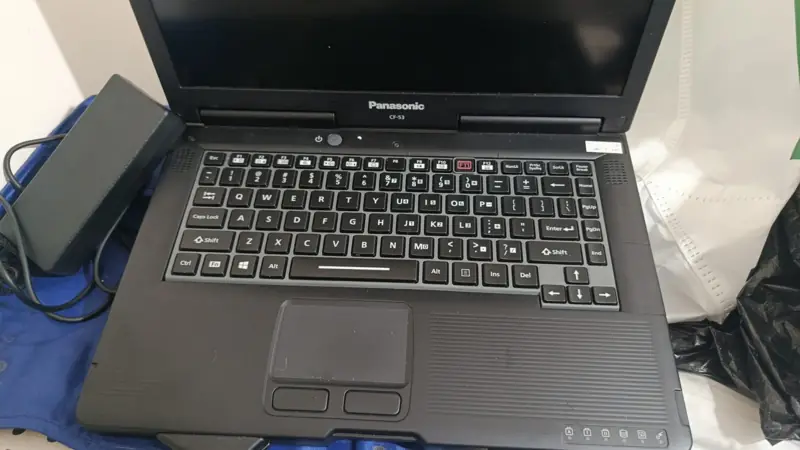
הבעיה: לקוח הגיע עם מחשב נייד שלא נטען, בחשש שהלוח נשרף.
מה עשינו: בבדיקה התברר שהמחשב תקין לגמרי והמטען הוא שהיה תקול. חסכנו ללקוח תיקון מיותר.
עוד על מדריך: נייד לא נטען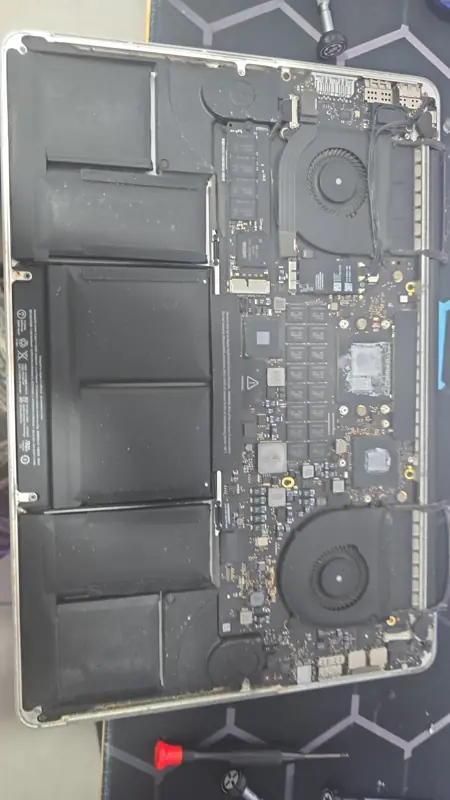
הבעיה: נשפך נוזל על המקבוק והוא הפסיק להידלק.
מה עשינו: פירקנו, ניקינו את הלוח מהקורוזיה ותיקנו את הנזק. המחשב חזר לעבוד.
עוד על תיקון נזקי נוזלים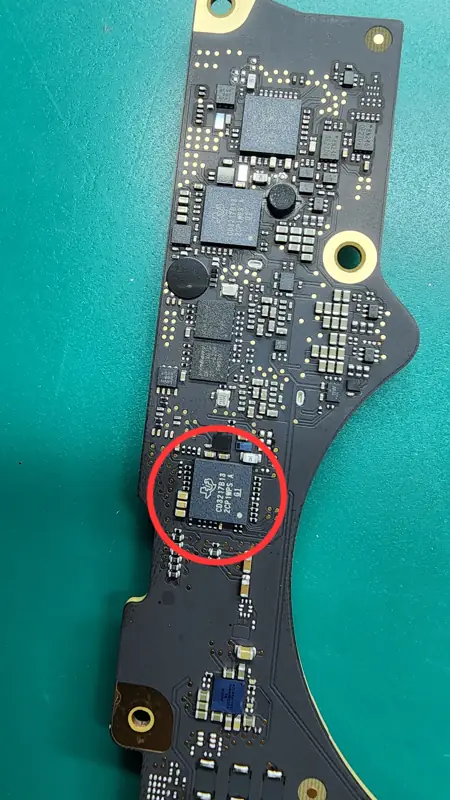
הבעיה: המקבוק הפסיק להיטען.
מה עשינו: הבעיה הייתה בבקר הטעינה שעל הלוח (מסומן באדום בתמונה). החלפנו את הרכיב עצמו, בלי להחליף לוח — שבמקבוק גם מחזיק את האחסון המולחם.
עוד על תיקון מק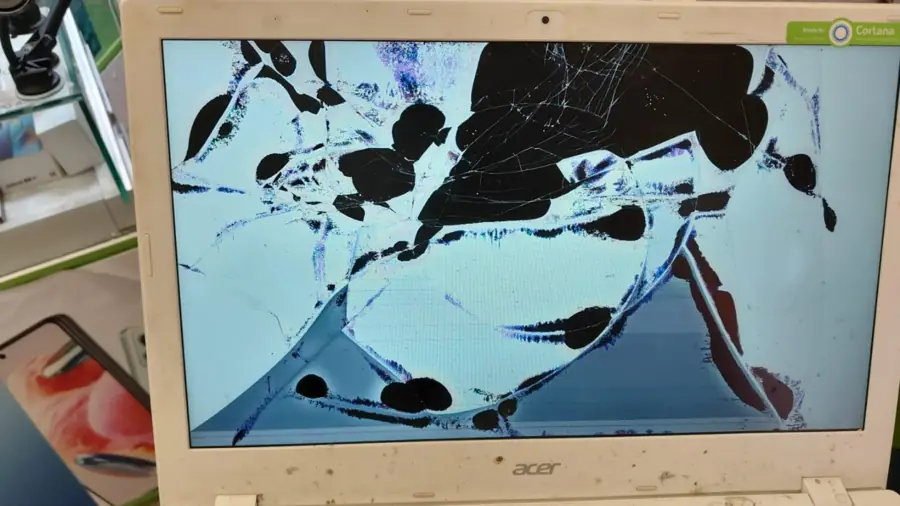
הבעיה: המסך נשבר ולא ניתן היה לעבוד על המחשב, והמחשב עצמו הגיע מלוכלך מאוד אחרי שנים של שימוש.
מה עשינו: החלפנו מסך תואם, וניקינו את המחשב מבפנים ומבחוץ כולל המקלדת — אצלנו כל מחשב חוזר נקי ומבריק, בלי קשר לסוג התיקון. כך הוא נראה אחרי.
עוד על החלפת מסך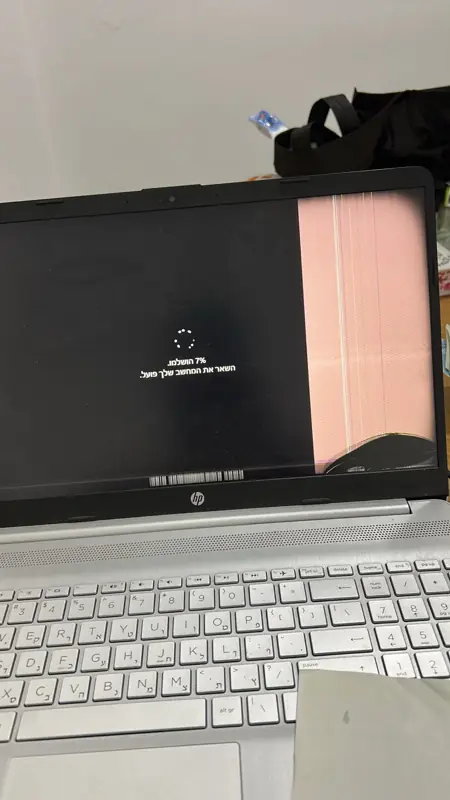
הבעיה: חצי מהמסך הוצג בצבע ורוד ולא ניתן היה לעבוד.
מה עשינו: הפאנל עצמו היה תקול. החלפנו מסך תואם לדגם.
עוד על החלפת מסך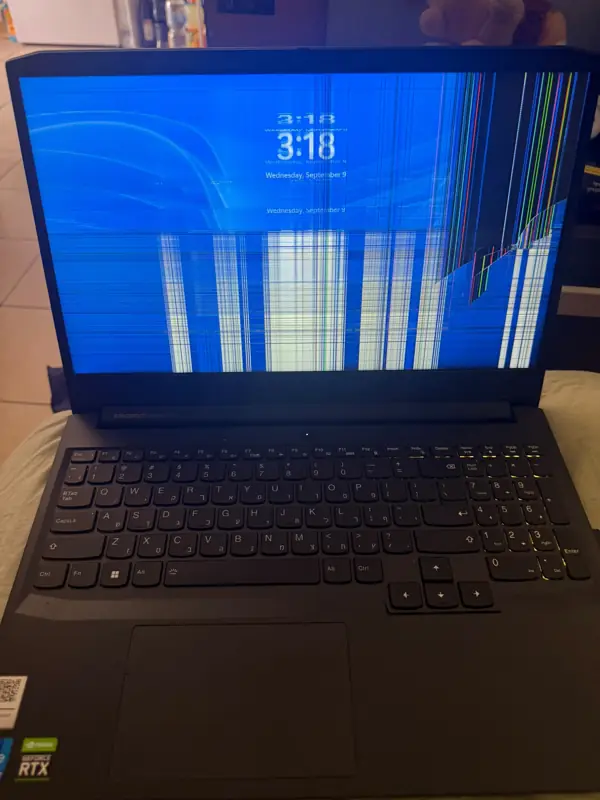
הבעיה: פסים לבנים אנכיים על כל המסך.
מה עשינו: המסך היה תקול. החלפנו אותו במסך תואם.
עוד על החלפת מסך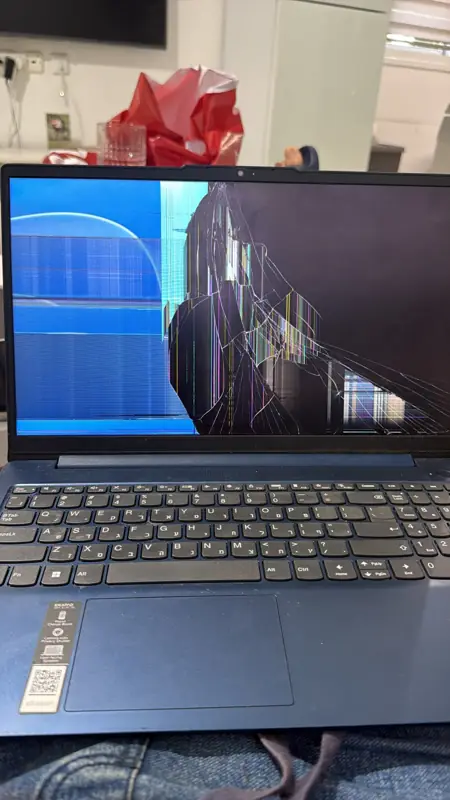
הבעיה: המסך נסדק והתמונה נמרחה בחלק גדול ממנו.
מה עשינו: החלפנו את המסך במסך תואם לדגם.
עוד על החלפת מסך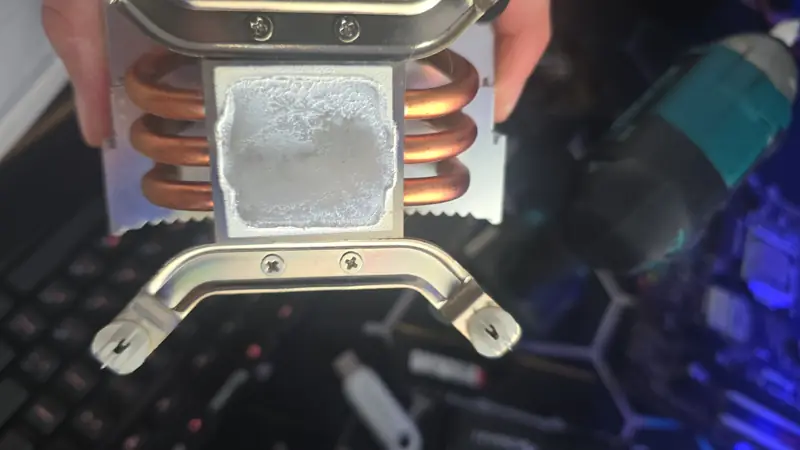
הבעיה: המחשב נכבה לבד באמצע משחקים ועבודה כבדה.
מה עשינו: כשפתחנו, המשחה התרמית על המעבד הייתה יבשה לגמרי (בתמונה). ניקינו והחלפנו משחה — והכיבויים נעלמו.
עוד על טיפול בחימום יתר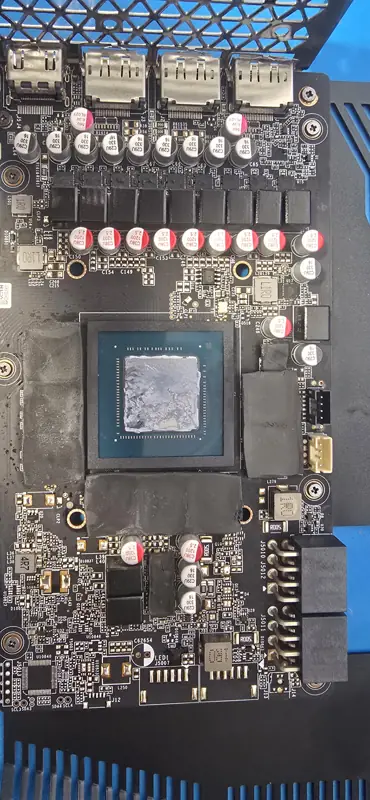
הבעיה: כרטיס המסך הגיע לטמפרטורות גבוהות.
מה עשינו: פירקנו את הכרטיס, ניקינו והחלפנו משחה תרמית ופדים תרמיים על השבבים.
עוד על טיפול בחימום יתר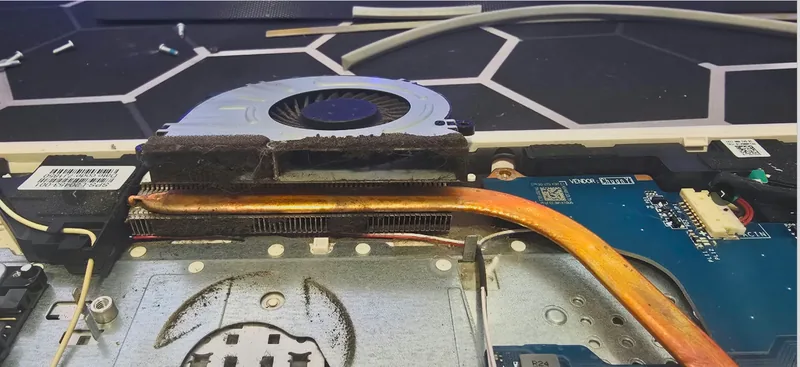
הבעיה: המחשב הנייד התחמם ונכבה לבד, המאוורר עבד חזק כל הזמן, והמחשב האט עד שהגיע למצב שלא עלה בכלל.
מה עשינו: כשפתחנו, שכבת אבק עבה חסמה לחלוטין את צלעות גוף הקירור (בתמונה) — האוויר פשוט לא יכול היה לעבור. ניקינו את המאוורר וגוף הקירור, החלפנו משחה תרמית, והחלפנו את הדיסק המכני ב-SSD מסוג Kingston. כך זה נראה אחרי. המחשב חזר לעבוד קר, שקט ומהיר.
עוד על טיפול בחימום יתר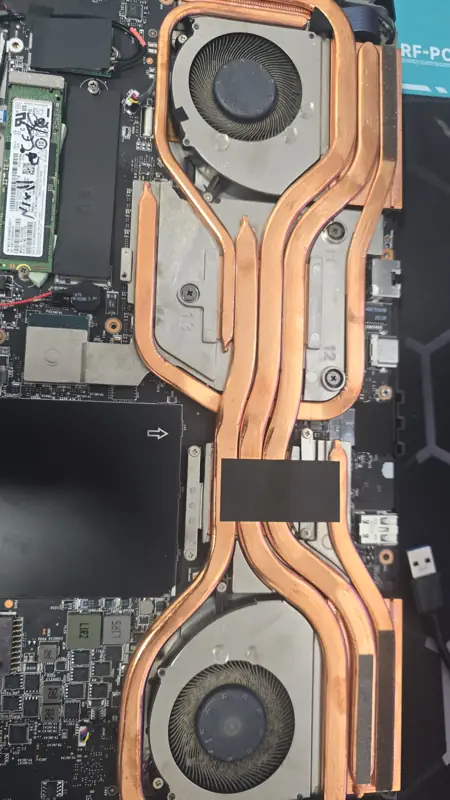
הבעיה: נייד גיימינג שהתחמם והמאווררים עבדו חזק.
מה עשינו: ניקינו את המאווררים וצינורות הקירור והחלפנו משחה תרמית.
עוד על טיפול בחימום יתר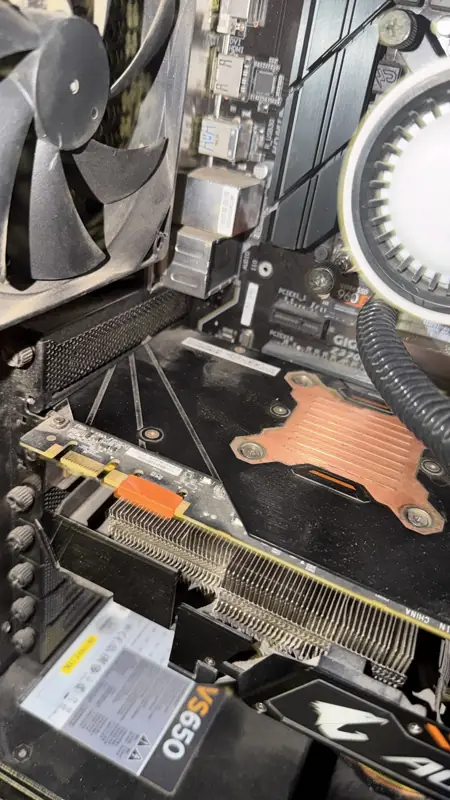
הבעיה: מחשב גיימינג עם כרטיס AORUS וקירור מים נכבה באמצע משחקים.
מה עשינו: אבחנו את מקור הכיבויים ותיקנו. המחשב חזר לעבוד יציב בעומס.
עוד על מחשבי גיימינג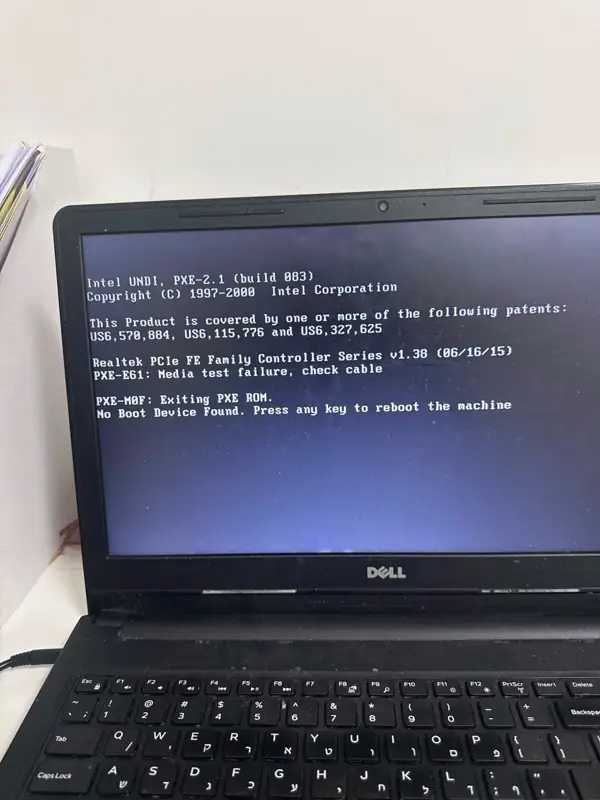
הבעיה: המחשב הציג 'No Boot Device Found' ולא עלה ל-Windows.
מה עשינו: הכונן מת. התקנו SSD חדש והתקנה נקייה של המערכת.
עוד על שדרוג SSD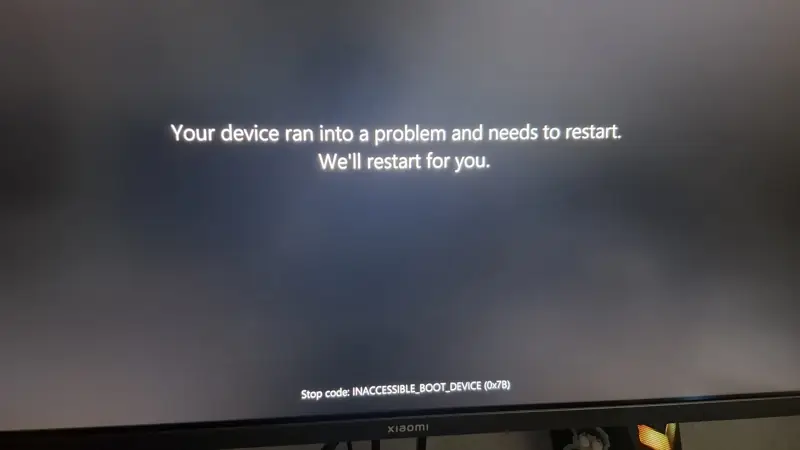
הבעיה: המחשב נכנס ללולאה של מסך כחול עם INACCESSIBLE_BOOT_DEVICE.
מה עשינו: הבעיה הייתה בהגדרות האחסון ב-BIOS. תיקנו אותן והמחשב עלה — בלי פירמוט.
עוד על מדריך: מסך כחול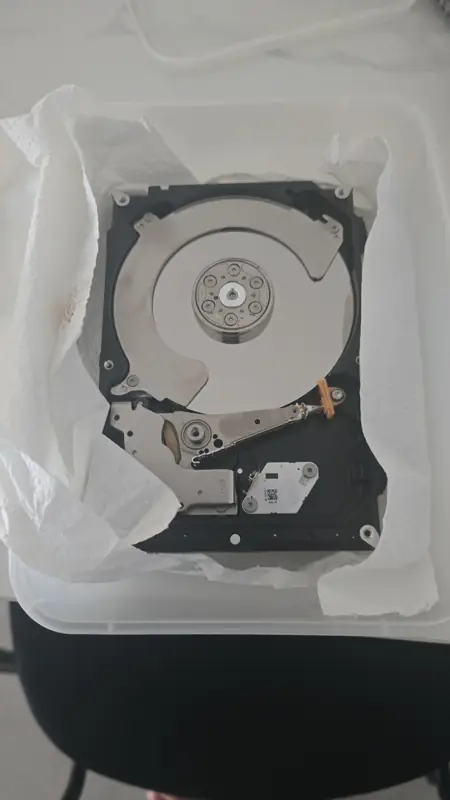
הבעיה: דיסק קשיח שהפסיק לעבוד, עם קבצים חשובים ללקוח.
מה עשינו: טיפלנו בדיסק במעבדה ושחזרנו את המידע בהצלחה.
עוד על שחזור מידע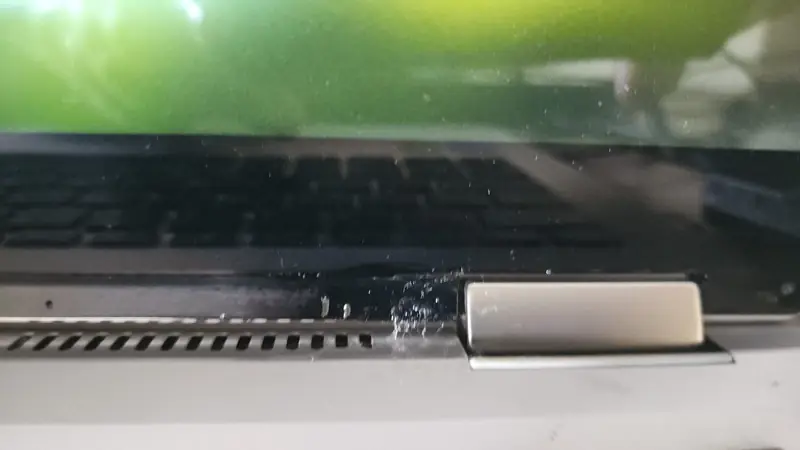
הבעיה: הציר של המחשב הנייד נשבר והמכסה לא נסגר.
מה עשינו: תיקנו את הציר ואת נקודות העיגון שלו, והמחשב נסגר ונפתח כרגיל.
עוד על תיקון צירים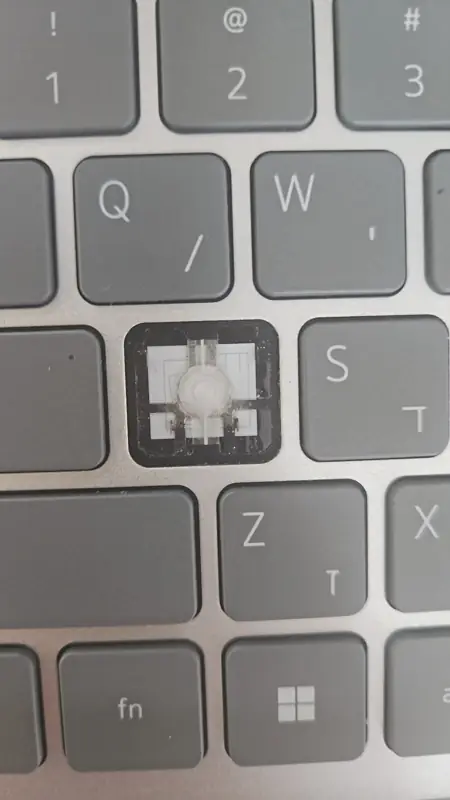
הבעיה: מקש נתלש מהמקלדת של המחשב הנייד.
מה עשינו: החלפנו את המקלדת במקלדת תואמת.
עוד על תיקון מחשביםכל התמונות צולמו במעבדה במהלך העבודה. פרטי הלקוחות הוסרו. יש לכם תקלה דומה? שלחו תמונה בוואטסאפ ונגיד לכם מה כנראה קורה.
054-458-3214 — מעבדה ביהלום 4, באר יעקב. אבחון לפני מחיר, ואם התיקון מאושר האבחון מקוזז במלואו.
התקשרו עכשיו